Chiavetta USB non riconosciuta: come recuperare i dati (guida 2026)
Chiavetta USB non riconosciuta? Cause, soluzioni rapide, procedure di recupero dati professionali a Vicenza. Diagnosi gratuita 349 106 5148.
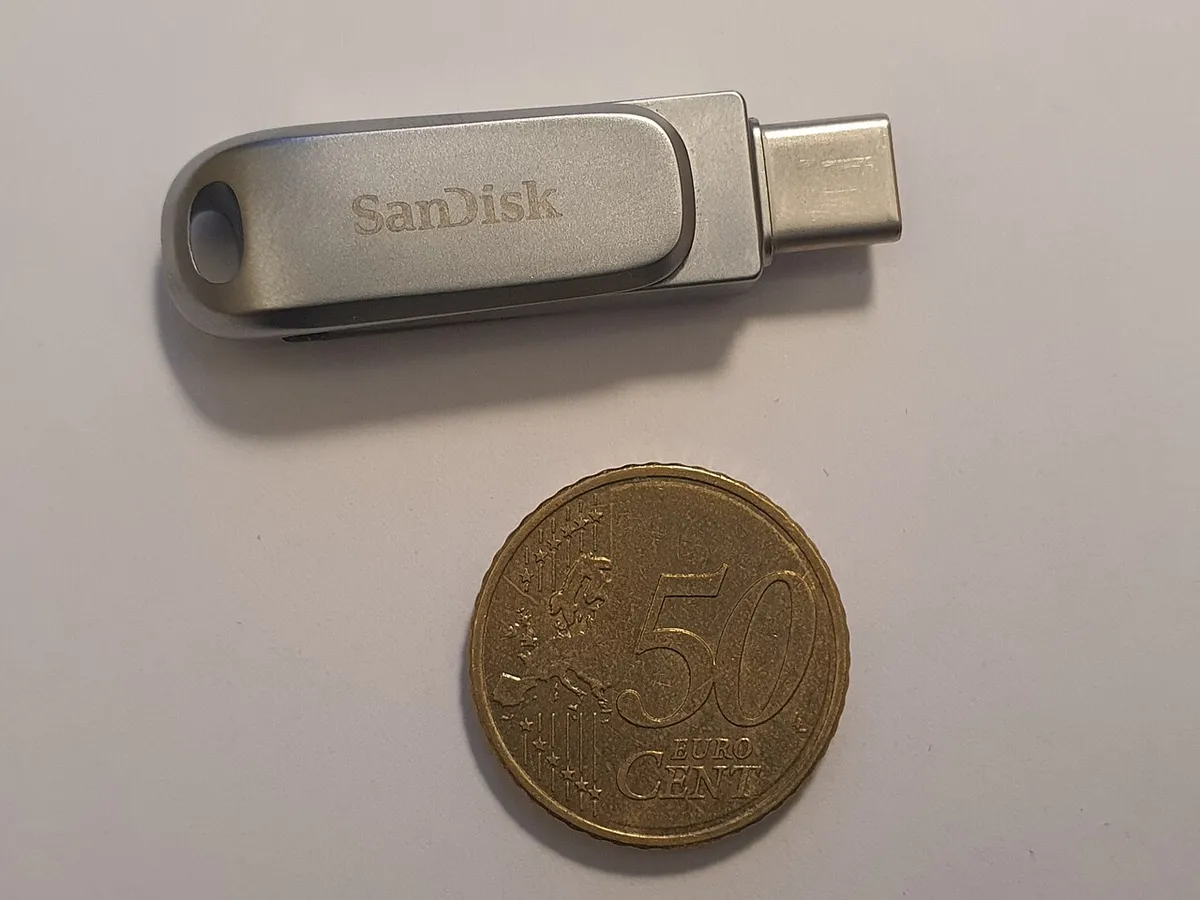
Le chiavette USB sono tra i supporti che richiedono recupero dati più frequentemente, subito dopo gli hard disk meccanici. Il motivo è semplice: vengono usate per trasportare documenti critici (tesi, contratti, foto, archivi di lavoro) e sono soggette a usura intensiva, urti, sbalzi di temperatura. Quando una chiavetta USB non viene riconosciuta dal PC, l’urgenza è massima e la procedura di recupero dati deve essere precisa.
Sintesi: la prima azione da NON fare è formattare. Se Windows chiede di formattare la chiavetta, va premuto Annulla e applicate le procedure descritte sotto. Una formattazione mal fatta può rendere i dati irrecuperabili anche con strumenti professionali. Per Vicenza e provincia la diagnosi telefonica per recupero dati è gratuita al 349 106 5148.
Sintomi e cause possibili
I sintomi di una chiavetta USB non riconosciuta variano in funzione della natura del guasto. Distinguere il sintomo permette di capire l’area del problema.
Nessun riconoscimento
Inserita la chiavetta, non si attiva nessun suono di connessione, nessuna lettera unità in Gestione risorse, nessuna notifica di sistema. Cause possibili in ordine di probabilità:
- Porta USB difettosa o sporca del PC (~50% dei casi). Procedura: provare la chiavetta su altra porta USB dello stesso PC, poi su PC diverso. Se funziona altrove, il problema è del PC sorgente.
- Cavo o adattatore USB difettoso (per chiavette esterne con cavo).
- Controller della chiavetta in failure. Componente elettronico interno che gestisce la comunicazione tra memoria NAND e PC. Diagnosi possibile solo strumentale.
- Memoria NAND danneggiata. Caso più grave: il chip che contiene i dati è compromesso. Recupero possibile solo con dissaldatura del chip in laboratorio specializzato (chip-off recovery).
Richiesta di formattazione
Windows riconosce la chiavetta come unità ma chiede di formattarla prima dell’uso. Il messaggio tipico è “Disco non formattato. Formattare ora?”. Cause:
- File system corrotto (~70% dei casi). Il sistema operativo non riesce a interpretare la tabella delle partizioni. I dati sono ancora sulla chiavetta, ma non sono accessibili senza recupero software.
- Rimozione errata durante la scrittura. Estrarre la chiavetta senza “Espelli” mentre Windows sta ancora scrivendo lascia il file system in stato inconsistente.
- Settori difettosi nella zona di boot della chiavetta. Diagnosi con strumenti di analisi dei settori.
Surriscaldamento anomalo
La chiavetta scotta dopo pochi secondi dall’inserimento, anche senza essere acceduta. Causa quasi certa: cortocircuito interno tra componenti elettronici. Procedura: rimuovere immediatamente per evitare danni alla porta USB del PC. Recupero possibile solo in laboratorio con saldatura/dissaldatura strumentale.
Lettura intermittente
La chiavetta viene riconosciuta a volte sì a volte no, oppure si disconnette autonomamente durante l’uso. Cause: connettore USB usurato (saldature del connettore alla scheda interna che si stanno staccando), controller in pre-failure, memoria NAND con celle al limite. Intervento standard: clonazione bit-a-bit della chiavetta in laboratorio prima che il guasto diventi totale.
Procedure diagnostiche software
Prima di passare al laboratorio, esistono procedure software che risolvono il 60-70% dei casi senza intervento hardware.
Gestione disco di Windows
Avviare Gestione disco (diskmgmt.msc). Se la chiavetta compare nell’elenco con uno spazio “Non allocato” o “RAW”, il file system è corrotto ma la memoria fisica è leggibile. Soluzione: non formattare, ma usare uno strumento di recupero come TestDisk per ricostruire la tabella delle partizioni.
Comando chkdsk
Sui casi in cui la chiavetta è riconosciuta ma il contenuto appare illeggibile o corrotto, il comando chkdsk X: /f (dove X è la lettera della chiavetta) ripristina inconsistenze del file system FAT32/exFAT/NTFS. Risolve circa il 30% dei casi di “file system corrotto” senza perdita dati.
Strumenti di recupero software professionali
Quando chkdsk non basta, il recupero avviene con software specializzati che leggono direttamente i settori della memoria, ignorando il file system. Tasso di successo: 70-90% nei casi di corruzione logica, 0% nei casi di guasto hardware controller/NAND.
Recupero hardware in laboratorio
I casi che software non risolve richiedono intervento strumentale:
Sostituzione del controller
Se il controller è in failure ma la memoria NAND è intatta, è possibile dissaldare la NAND e leggerla con programmatore esterno (chip-off). Procedura strumentale che richiede attrezzatura specifica: stazione di saldatura, programmatore NAND, software di ricostruzione del file system dalla memoria grezza.
Riparazione del connettore
Su chiavette con connettore USB staccato dalla scheda interna (caso frequente per chiavette piegate o cadute), la riparazione consiste nella risaldatura dei contatti. Intervento da 30-60 minuti in laboratorio, fattibile sul 90% dei casi con connettore non distrutto.
Camera bianca
Per le chiavette industriali e per le schede SD danneggiate da liquidi o impatti, l’intervento richiede camera bianca per evitare contaminazione dei circuiti aperti. Costo più elevato e tempi 1-3 settimane.
Cosa fare immediatamente
Quando una chiavetta USB non viene riconosciuta, le azioni nelle prime ore determinano la probabilità di recupero:
- NON formattare. Anche se Windows lo chiede insistentemente. Premere Annulla ogni volta.
- NON inserire e rimuovere ripetutamente. Ogni inserimento può peggiorare un connettore già instabile.
- NON usare software di recupero “gratuiti” scaricati da internet. La maggior parte sono malware o danneggiano ulteriormente la chiavetta tentando scritture invasive.
- Conservare la chiavetta non più alimentata, in attesa di diagnosi professionale.
Casi reali
- Chiavetta USB con tesi di laurea pre-discussione, non riconosciuta dopo accidentale lavaggio in tasca dei jeans: recupero dati via chip-off in laboratorio specializzato, ripristino al 100% dopo 5 giorni.
- Pendrive aziendale di uno studio commercialista con archivio contabile, file system corrotto dopo crash del PC durante scrittura: recupero software in studio, ripristino al 100% in 2 ore.
- Scheda SD di una fotocamera reflex con foto del viaggio annuale, non riconosciuta dal computer: diagnosi connettore SD card reader difettoso (la scheda funzionava su altro lettore), nessun intervento sulla scheda.
- Chiavetta USB del catasto di un geometra con file CAD critici, controller in failure intermittente: clonazione bit-a-bit in studio prima del guasto totale, ripristino completo in 4 ore.
Recupero dati a Vicenza
Per i casi software (corruzione file system, cancellazioni accidentali, formattazioni) il servizio di recupero dati a Vicenza interviene in studio con tempi 24-48 ore. Per i casi hardware (controller, NAND, connettore) la lavorazione è affidata a laboratorio specializzato esterno, tempi 5-15 giorni. La diagnosi telefonica iniziale è sempre gratuita al 349 106 5148 e indica subito la classe di intervento applicabile e l’ordine di grandezza dei costi.
Il servizio copre Vicenza e i 13 comuni della provincia. Per i casi che richiedono intervento immediato è possibile concordare ritiro a domicilio della chiavetta nelle zone limitrofe al capoluogo.
Articoli correlati
- Hard disk rotto: come recuperare i dati e quanto costa
- Hard disk esterno danneggiato: 7 soluzioni e quando chiamare il tecnico
Contatti
Per la diagnosi gratuita il numero è 349 106 5148. Il servizio dettagliato è descritto in Recupero dati.