Hard disk esterno danneggiato: 7 soluzioni rapide e quando chiamare il tecnico
Hard disk esterno danneggiato? Diagnostica delle cause più comuni, soluzioni software, procedure di recupero dati professionali a Vicenza. 349 106 5148.
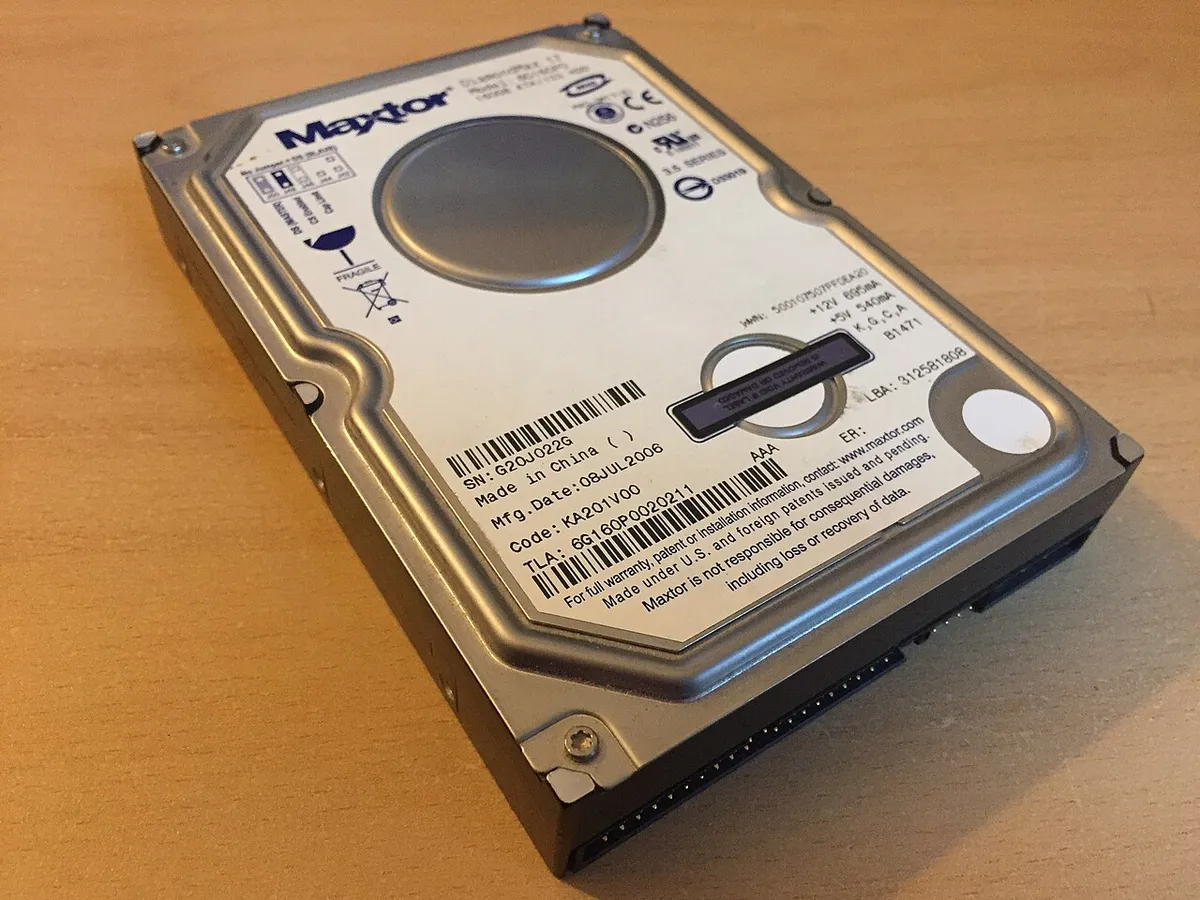
Gli hard disk esterni sono tra i supporti che arrivano più frequentemente per recupero dati. Sono portatili, soggetti a urti, e spesso contengono backup fatti di fretta. Quando si rompono, gli utenti scoprono di colpo che il “backup” su cui contavano non era poi così affidabile.
In circa il 50% dei casi che arrivano per diagnosi, il problema non è il disco interno ma l’enclosure USB, ovvero la scatoletta plastica che lo contiene. In quei casi i dati sono integri, basta estrarre il disco e accedere ai dati con un adattatore SATA-USB. Questa guida descrive le procedure per distinguere i due scenari prima di affrontare il recupero professionale.
Sintesi: non ricollegare ripetutamente sperando “che parta”, e se è caduto NON insistere. La maggior parte dei problemi si risolve cambiando cavo USB (5€) o estraendo il disco interno e collegandolo via adattatore SATA-USB (20€). Se i controlli rapidi non bastano, è il momento di una diagnosi tecnica. Per Vicenza il numero è 349 106 5148.
Sintomi e cosa significano
Le casistiche tipiche degli hard disk esterni:
Non viene riconosciuto su nessun PC
Il disco esterno collegato e nessuna reazione: nessuna lettera unità, nessuna notifica, nessun suono di connessione. Spesso è possibile sentire il disco girare appoggiando la mano sopra. Cause possibili:
- Cavo USB rotto (~40% dei casi). I cavi micro-USB o USB-C di qualità scarsa si guastano frequentemente, soprattutto nei punti di flesso vicini ai connettori. Test: sostituire con cavo certificato di qualità superiore.
- Enclosure USB difettoso (~35% dei casi). Il circuito SATA-USB integrato nella scatoletta è andato. I dati sul disco interno sono intatti. Soluzione: aprire l’enclosure, estrarre il disco SATA interno, collegarlo via adattatore esterno SATA-USB o direttamente in un PC fisso.
- Alimentazione insufficiente (per dischi esterni 3.5” che richiedono alimentatore separato). Verificare alimentatore e tensione.
- Disco interno in failure totale (~25% dei casi). Caso più grave: il disco SATA all’interno non parte. Recupero possibile in laboratorio.
Riconosciuto ma “Devi formattare il disco”
Windows riconosce il disco ma chiede di formattarlo prima dell’uso. NON formattare: i dati sono ancora sul disco. La causa è quasi sempre file system corrotto, frequente dopo disconnessioni durante scrittura, sbalzi di tensione, urti durante il funzionamento. Soluzione: recupero software in studio, ripristino senza formattare.
Click meccanico ripetuto
Il disco esterno produce un suono “click-click-click” ritmico all’accensione, e non viene riconosciuto. Sintomo classico di guasto delle testine magnetiche sui dischi meccanici. Il disco va spento immediatamente: ogni secondo di funzionamento in questa condizione può aggravare il danno. Recupero possibile solo in camera bianca esterna, costi 400-1500€ a seconda della gravità.
Lentezza estrema e file illeggibili
Il disco è riconosciuto, le cartelle si aprono, ma copiare un file richiede minuti invece di secondi e alcuni file restituiscono errori di lettura. Sintomo classico di settori difettosi, il disco è in failure progressiva. Intervento immediato: clonare bit-a-bit il disco su nuovo supporto prima che i settori difettosi si moltiplichino al punto di rendere illeggibili anche le aree critiche del file system.
Caduto e ora non funziona
Il disco è caduto e dopo la caduta non viene più riconosciuto o produce rumori anomali. NON insistere collegando ripetutamente: ogni avvio sposta le testine sui piatti danneggiati, peggiorando il danno fisico. Intervento richiesto: camera bianca esterna. Probabilità di recupero 70-95% se l’intervento è tempestivo, scende rapidamente con ogni tentativo di accensione aggiuntivo.
Controlli rapidi prima del laboratorio
Procedure fattibili autonomamente per escludere le cause banali:
1. Sostituire il cavo USB
Cavi micro-USB e USB-C degradano velocemente. Il primo test è sostituire il cavo con uno certificato di qualità (5-10€). Risolve il 40% dei casi di “non riconoscimento” senza ulteriori interventi.
2. Provare su PC diverso
Se il disco non viene riconosciuto sul PC primario, provare su un altro PC. Se funziona altrove, il problema è del PC sorgente (porta USB, driver, sistema operativo) non del disco.
3. Verifica in Gestione disco
Avviare Gestione disco (diskmgmt.msc) in Windows o Utility Disco su macOS. Se il disco compare nell’elenco anche senza lettera assegnata, il sistema lo vede ma c’è un problema con file system o partizioni. Caso recuperabile via software senza intervento hardware.
4. Verificare con altro PC e altro cavo
Combinare i test 1, 2 e 3: nuovo cavo + nuovo PC + check Gestione disco. Se in tutte e tre le combinazioni il disco non risponde, il problema è interno al disco o all’enclosure.
5. Aprire l’enclosure ed estrarre il disco SATA interno
Operazione consigliata solo per utenti tecnicamente competenti. La maggior parte degli hard disk esterni 2.5” e 3.5” contiene un normale disco SATA. Estrazione del disco e collegamento via adattatore SATA-USB esterno permette di verificare se il guasto è dell’enclosure (90% dei casi recuperabili gratuitamente) o del disco SATA (intervento professionale necessario).
6. Lettura SMART
Strumenti come CrystalDiskInfo (Windows) o DriveDx (macOS) leggono lo stato SMART del disco, che riporta parametri di salute interna: settori riallocati, errori di lettura, ore di funzionamento. Un disco con SMART “Critico” o con 100+ settori riallocati è in failure imminente: serve clonazione su nuovo supporto immediata.
7. Software di recupero per file system corrotto
Per i casi “richiede formattazione” senza errori hardware, strumenti come TestDisk (gratuito, open source) ricostruiscono la tabella delle partizioni senza scrivere sul disco. Procedura non banale e richiede attenzione: errori d’uso possono peggiorare la situazione.
Quando passare al recupero professionale
I casi che richiedono intervento tecnico per recupero dati professionale a Vicenza:
- Click meccanico ripetuto: camera bianca esterna obbligatoria. Non insistere con accensioni.
- Disco caduto con sintomi anomali: camera bianca esterna, intervento il prima possibile.
- Settori difettosi rilevati da SMART con dati critici: clonazione bit-a-bit in laboratorio prima del guasto progressivo.
- File system illeggibile dopo tentativi di TestDisk: recupero strumentale in studio.
- Disco RAID o NAS con due o più unità compromesse: rebuild specialistico in laboratorio.
Casi reali
- Hard disk esterno 1TB Toshiba di un fotografo professionale con archivio matrimoni: non riconosciuto dopo viaggio in valigia. Diagnosi: enclosure USB difettoso, disco SATA interno integro. Soluzione: estrazione del disco e collegamento via adattatore SATA-USB, recupero al 100% del contenuto.
- Hard disk esterno 2TB di uno studio architetti caduto dal tavolo, click meccanico evidente all’accensione: intervento in camera bianca esterna, sostituzione delle testine danneggiate con donatore identico, recupero al 87% dei dati. Tempi: 8 giorni.
- Disco esterno 4TB di privato senior con archivio fotografico ventennale, file system RAW non leggibile dopo disconnessione errata durante scrittura: recupero software in studio con TestDisk + R-Studio, ripristino completo in 6 ore.
- Hard disk esterno 500GB di un commercialista, settori difettosi rilevati da SMART con 350 riallocati e in crescita: clonazione bit-a-bit immediata su nuovo SSD esterno, archivio salvato prima del guasto totale del disco originale.
Considerazioni finali
La regola di prevenzione più importante per i dischi esterni è il doppio backup automatico: una copia in cloud (Google Drive, OneDrive, iCloud per archivi limitati; Backblaze o Wasabi per archivi professionali) elimina il rischio di perdita totale quando l’unico hard disk esterno si guasta. Il costo del doppio backup è inferiore al costo del recupero professionale di un singolo hard disk caduto.
Per i casi che richiedono recupero immediato, il servizio di recupero dati a Vicenza copre il capoluogo e i 13 comuni della provincia. La diagnosi telefonica al 349 106 5148 è gratuita e fornisce un primo inquadramento del problema sulla base dei sintomi riferiti, indicando la classe di intervento più probabile (software in studio, laboratorio specializzato, camera bianca esterna) e i tempi tipici di intervento.
Articoli correlati
Contatti
Per la diagnosi gratuita il numero è 349 106 5148. Servizio dettagliato in Recupero dati.