PC non si accende: cause e soluzioni passo-passo (guida 2026)
Computer che non si accende? Controlli rapidi, diagnostica delle cause più frequenti, indicazioni operative per la riparazione PC a Vicenza. Diagnosi gratuita 349 106 5148.
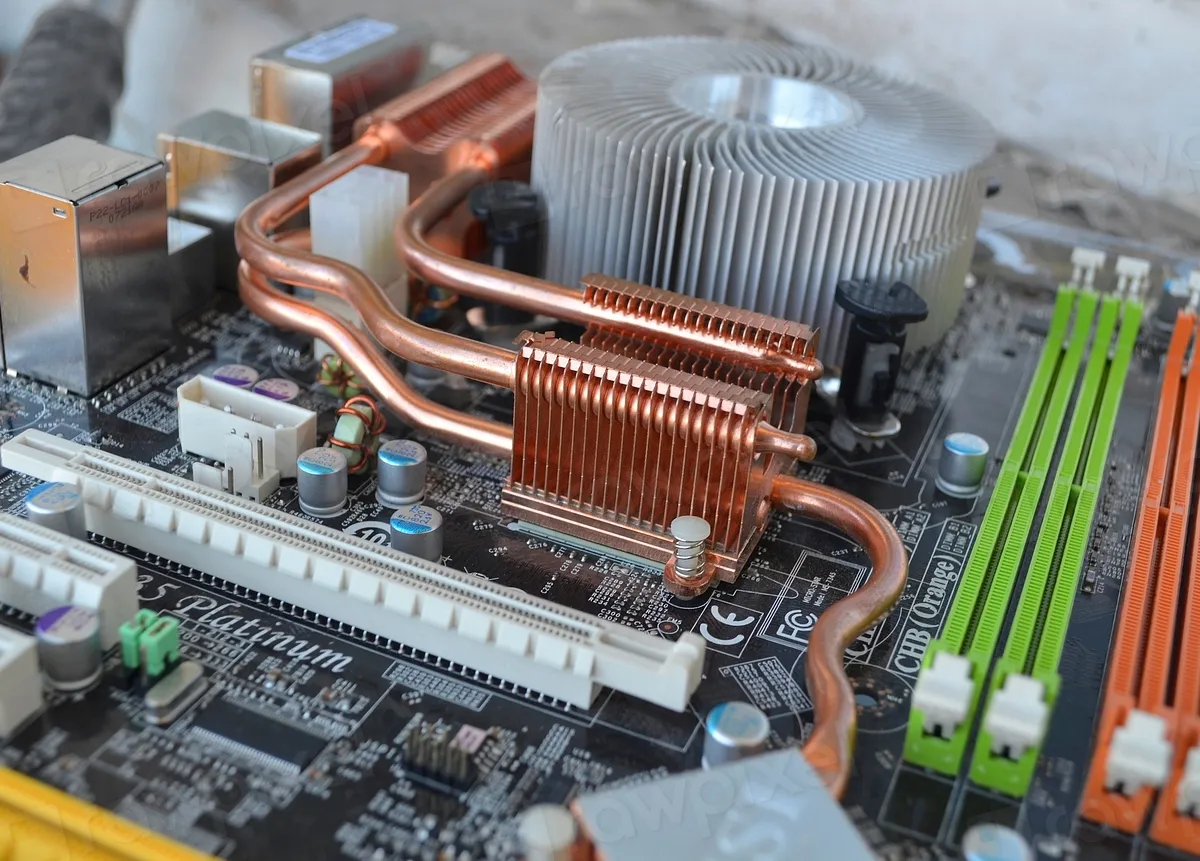
Quando un PC non si accende, nel 70% dei casi la causa è banale e risolvibile con cinque minuti di controlli. Questa guida descrive la procedura diagnostica standard utilizzata in caso di riparazione PC a Vicenza: dai controlli preliminari alle cause hardware più gravi che richiedono intervento tecnico professionale.
Sintesi: controllo alimentazione, hard reset 30-60 secondi, verifica LED e schermo. Se a quel punto resta nero, è un problema hardware: smontare alimentatore o scheda madre senza esperienza spesso peggiora il danno. Per Vicenza e provincia la diagnosi telefonica è gratuita al 349 106 5148.
Controlli preliminari (5 minuti)
I controlli preliminari risolvono i casi più frequenti, anche per utenti che hanno già provato a fare diagnosi autonoma. Capita più spesso di quanto si pensi che la causa sia un cavo allentato o una presa difettosa.
Verifica dell’alimentazione
Sembra banale ma è il problema più frequente. Le verifiche da fare:
- Cavo di alimentazione correttamente inserito sia nel PC che nella presa.
- Ciabatta accesa e interruttore attivo. Una ciabatta spenta o un fusibile saltato producono lo stesso sintomo di un PC guasto.
- Sul PC fisso: interruttore posteriore dell’alimentatore in posizione ON (alcuni modelli ne hanno uno, spesso vicino al cavo).
- Su portatile: alimentatore originale e LED di carica acceso. Alimentatori non originali con voltaggio errato sono causa frequente di mancata accensione.
Hard reset
L’hard reset scarica l’elettricità statica residua dai condensatori della scheda madre e risolve molti casi di blocco apparente:
- PC fisso: spegnere dall’interruttore posteriore dell’alimentatore, scollegare il cavo, premere il tasto di accensione per 30 secondi (a vuoto, senza corrente). Ricollegare e riprovare.
- Portatile: scollegare l’alimentatore, rimuovere la batteria se estraibile, premere il tasto di accensione per 30-60 secondi. Ricollegare alimentatore (senza batteria) e premere accensione.
Periferiche USB
Una periferica USB difettosa può bloccare l’avvio del PC. Procedura: scollegare tutte le periferiche USB (mouse, tastiera, hub, dischi esterni, stampanti) e riprovare l’accensione con solo monitor collegato. Se il PC si accende, le periferiche vanno ricollegate una alla volta per identificare la responsabile.
Diagnosi sintomatica
Se i controlli preliminari non risolvono, la causa è hardware. La diagnosi sintomatica permette di isolare l’area del guasto prima di smontare componenti.
LED accesi ma schermo nero
Il PC è alimentato (ventole girano, LED accesi) ma il monitor resta nero. Cause possibili:
- Monitor: cavo HDMI/DisplayPort allentato, monitor su input sbagliato, monitor guasto. Verifica con secondo cavo o secondo monitor.
- RAM: un modulo RAM in failure è la causa più frequente di “POST silenzioso”. Diagnosi: spegnere, aprire il case, riposizionare i moduli RAM nei loro slot (rimuovere e reinserire). Se i moduli sono più di uno, provare con un solo modulo alla volta per identificare quello difettoso.
- Scheda video: su PC con scheda video dedicata, riposizionare la scheda nel suo slot PCIe e verificare l’alimentazione supplementare. Su molti casi il problema si risolve qui.
- CPU: surriscaldamento per dissipatore allentato o pasta termica esaurita. Sintomo aggiuntivo: ventola CPU che gira al massimo.
Schermo blu di Windows (BSOD) all’avvio
Il PC parte ma Windows si blocca con schermo blu durante il boot. La schermata blu mostra un codice di errore che identifica la causa: CRITICAL_PROCESS_DIED, INACCESSIBLE_BOOT_DEVICE, MEMORY_MANAGEMENT sono i più frequenti. La risoluzione dipende dal codice:
INACCESSIBLE_BOOT_DEVICE: disco di sistema in failure o cavo SATA allentato.MEMORY_MANAGEMENT: modulo RAM difettoso o instabile.CRITICAL_PROCESS_DIED: corruzione del registro Windows, spesso dopo aggiornamenti falliti.
L’intervento standard prevede avvio da supporto di ripristino, esecuzione di chkdsk e sfc /scannow, eventuale ripristino del sistema o reinstallazione pulita di Windows.
PC lento e che non completa il boot
Il PC si accende ma resta bloccato sul logo del produttore o sul logo Windows per minuti. Causa più frequente: hard disk meccanico (HDD) in failure imminente con settori illeggibili. La diagnosi richiede lettura SMART del disco con strumenti professionali. Soluzione standard: clonazione del disco su SSD nuovo prima che il guasto progredisca al punto di non poter più leggere i dati.
Cause hardware gravi
I casi che richiedono intervento tecnico professionale per la riparazione PC a Vicenza:
Alimentatore in failure
Sintomi: PC che si spegne improvvisamente sotto carico, riavvii spontanei, mancata accensione dopo periodo di funzionamento normale. La diagnosi prevede sostituzione temporanea con alimentatore di test. La riparazione consiste nella sostituzione dell’alimentatore con modello adeguato al consumo dei componenti (CPU, scheda video).
Scheda madre
Sintomi: nessun LED si accende anche con alimentatore certificato funzionante, capacitori visibilmente gonfi o bruciati, segni di liquido sulla scheda. La sostituzione della scheda madre è intervento strutturato che richiede smontaggio completo, scelta di modello compatibile con CPU e RAM esistenti, eventuale reinstallazione del sistema operativo dopo lo scambio.
Batteria CMOS
Sintomi: data e ora resettate ad ogni avvio, errore “CMOS checksum error”, richiesta di password BIOS scomparsa. La batteria CMOS è una pila a bottone (CR2032) sostituibile manualmente. Intervento da 10 minuti, costo del ricambio inferiore ai 5 euro.
Casi reali
- PC fisso che non si accendeva dopo un temporale: causa alimentatore bruciato dalla sovratensione, sostituzione con modello equivalente, ripristino in 1 ora a domicilio.
- Portatile business con schermo nero ma ventole funzionanti: causa modulo RAM difettoso, sostituzione del modulo e ripristino operativo in 45 minuti.
- Workstation di uno studio commercialista con riavvii spontanei sotto carico: causa pasta termica CPU esaurita, pulizia dissipatore e riapplicazione pasta termica, problema risolto in 90 minuti.
- Desktop di un privato senior con boot lentissimo: hard disk meccanico in failure con 200+ settori riallocati, clonazione su SSD nuovo e ripristino in 3 ore di studio.
Quando intervenire e quando chiamare il tecnico
I controlli preliminari (alimentazione, hard reset, periferiche USB) sono fattibili autonomamente. La diagnosi sintomatica richiede attenzione: smontare RAM o scheda video senza dimestichezza è fattibile ma con rischio di danni collaterali (scariche elettrostatiche, slot rotti). La sostituzione di alimentatore, scheda madre o disco di sistema è intervento da tecnico professionale.
Per Vicenza e provincia il servizio di riparazione PC a domicilio copre tutti questi casi con diagnosi telefonica gratuita al 349 106 5148 e intervento in giornata sul capoluogo, 24-48 ore sui 13 comuni della provincia. Per i casi che richiedono ricambi specifici o sostituzioni strutturate, la lavorazione avviene in studio con riconsegna concordata.
Articoli correlati
Contatti
Per la diagnosi gratuita il numero è 349 106 5148.